大判印刷のデータ作成は、手順自体はシンプルなのに「ボヤける」「白フチが出た」「文字が崩れた」といった差し戻しが起きがちです。
原因の多くは、仕上がりサイズ・解像度(dpi)・塗り足し・フォント処理・画像リンクといった「入稿の基本」の見落としにあります。
本記事では、用途別dpiの目安から縮小制作の考え方、入稿前チェックまで、印刷会社の現場目線でわかりやすくお伝えします。
- 大判印刷の入稿データを初めて作る方
- 解像度(dpi)の正解が分からず、画像がボヤけないか不安な方
- 横断幕・タペストリー・パネルなど、加工を伴う印刷で失敗したくない方
- IllustratorやPhotoshopでの入稿の注意点を知りたい方
- 入稿前に最終確認すべきチェックリストが欲しい方
大判印刷データの作り方【ざっくり3ステップ解説】
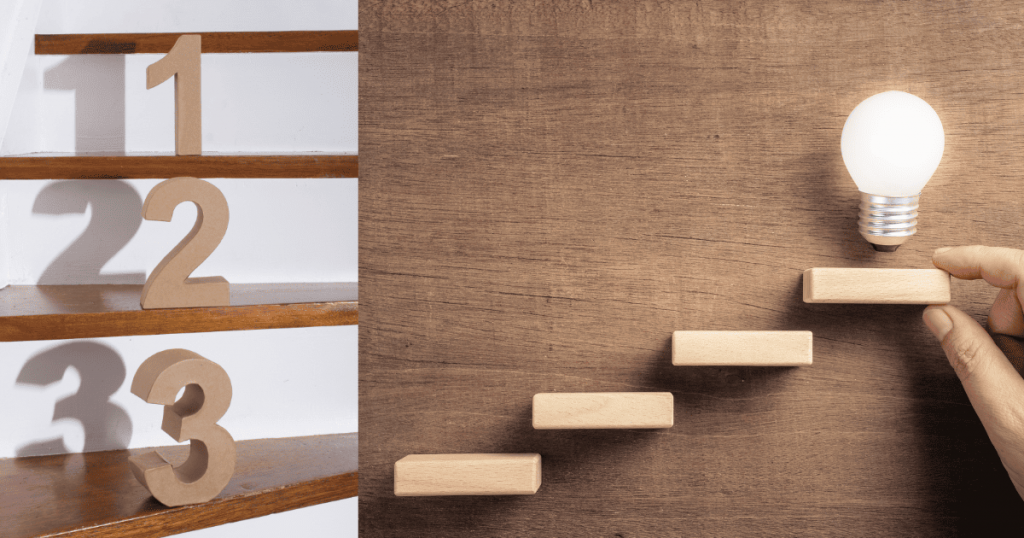
大判印刷とは、一般的にA2サイズ(420×594mm)以上の印刷物を指しますが、データ作成の流れはシンプルに以下の3ステップに集約されます。
まずは「どのサイズで」「どのくらいの鮮明さで」作るかを確定させます。ここが曖昧だと、後からいくら整えても「ボヤける」「文字が小さすぎる」といった根本的な問題が残ってしまいます。
印刷に適した色設定(CMYK)や、断裁ズレを防ぐ「塗り足し」、文字化けを防ぐ処理を行います。
最後に、印刷会社が推奨する形式(主にIllustrator(.ai)やPhotoshop(.psd)、PDF)で保存し、最終確認を行って入稿します。
大判印刷の入稿データ作成の基本【画像サイズと解像度】
大判印刷のデータ作成で重要となるのが、「仕上がりサイズ」と「解像度(dpi)」の2点です。
ここでは、上記2点に加えて、実務でよくある「画像の引き伸ばし」についても解説していきます。
仕上がりサイズと作業サイズ(実寸/縮小)の考え方
大判データは、実寸で作るか、縮小して作るかで考え方が変わります。
結論から言うと、A0〜B0程度までなら実寸でも扱えることが多い一方、横断幕のように数m級になると、縮小制作が現実的になる場面が増えます。
実寸で作る場合
仕上がりのイメージそのままに入稿データを作成できます。拡大・縮小の計算が不要なので、入稿時の伝達ミスも減ります。
ただし、超大判になると、画像や効果が多いデータほど重くなり、保存・書き出し・画面表示が不安定になりがちです。
縮小して作る場合(例:1/2や1/4)
データを扱いやすくするための実務的な方法です。
ただし、縮小で作る場合は 「縮小倍率」と「解像度(dpi)」がセットになります。縮小して作った分だけ解像度を上げておかないと、実寸に戻したときに粗くなるためです。
下の表の考え方を覚えておくと、多くの案件で対応できます。
| 作業サイズ | 実寸換算で同等の品質にする目安 |
| 1/2で作る | 解像度は 2倍 が目安 |
| 1/4で作る | 解像度は 4倍 が目安 |
縮小制作で意外と忘れがちなのが、文字サイズの換算です。
たとえば、1/2データで6ptの文字は、実寸では12pt相当になります。縮小データ上で「ちょうど良い」と思っても、実寸に戻すと読みづらかったり、逆に大きすぎたりします。
さらに重要なのが、印刷会社へ渡すときに、必ず 「縮小率」と「実寸の仕上がりサイズ」を明記することです。これが書かれていないと、出力側で等倍に戻す判断ができず、トラブルの原因になります。
解像度(dpi)の目安|ポスター・パネル・バナー別の基準
大判印刷において、一般的な印刷物(350dpi)と同じ感覚でデータを作ると、容量が大きすぎて、PCが固まって作業が進まなかったり、PDF書き出しができなかったりといったトラブルが起こりやすくなります。
解像度(dpi)は「高いほど綺麗」というより、見る距離に対して過不足なく設定するのが正解です。
大判印刷は「離れて見る」ことが多いため、用途に合わせて解像度を調整するようにしましょう。
| 用途・掲示場所 | 視認距離(目安) | 推奨解像度 |
| 屋内ポスター・展示パネル | 1~2m | 200~250dpi |
| 駅貼りポスター・サイン | 2~3m | 150dpi前後 |
| 横断幕・タペストリー・懸垂幕 | 5m以上 | 100~150dpi |
解像度が足りないと、低解像度画像を引き伸ばしたときの「ボヤけ」や「ギザギザ」が出ます。
特にロゴ・文字・顔などは粗さが目立ちやすいので、ポスター内にそうした要素がある場合は、やや高めの設定にするのが無難です。上記の表を目安に少し上乗せして調節してください。
画像の引き伸ばし限界を確認する方法
「この画像、引き伸ばして使って大丈夫ですか?」は最も多い質問の1つです。
「手元にある画像が、大判印刷に耐えられるか」を確認するには、Photoshop等のソフトで「ピクセル数」をチェックします。
手順としては、まず元画像のピクセル数(例:4000×3000px)を確認します。Photoshopなら画像サイズで確認できますし、PCのプロパティ表示でも大まかには把握できます。
プロパティ表示で大まかに把握する方法

まずは、画像データの上で右クリックします。
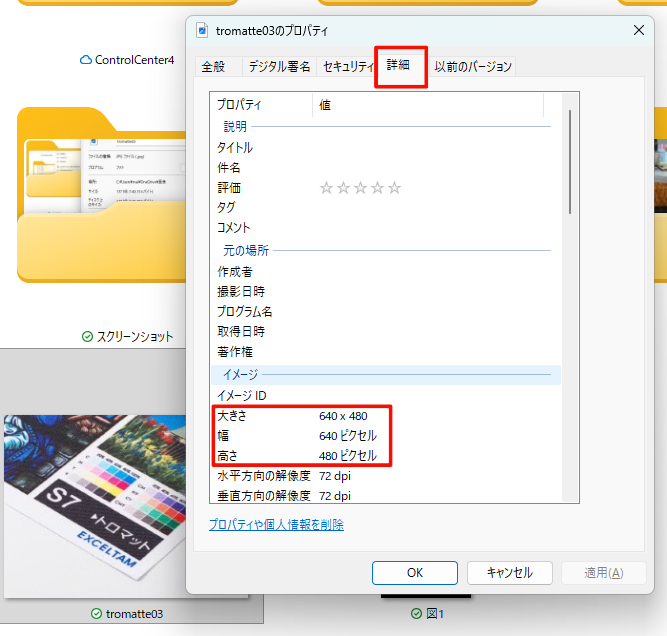
上部の「詳細」タブを開くと、「イメージ」項目に大きさ、幅と高さのピクセル数が表示されます。
その下には、解像度も表示されるため参考になるでしょう。
次に、そのピクセル数で目的サイズに足りるかを考えます。
計算する際は「mm → inch → dpi → pixel」の順で考えていきます。
mmとピクセルの変換に関する計算式
※1inchは25.4mm
画像サイズ(mm) = ピクセル数 ÷ dpi × 25.4
ピクセル数 = 画像サイズ(mm) ÷ 25.4 × dp
例として、A1(594×841mm)を300dpiで作る場合をイメージすると、次のように考えます。
- 594mm ÷ 25.4 ≒ 23.39inch → 23.39 × 300 dpi ≒ 7016px
- 841mm ÷ 25.4 ≒ 33.11inch → 33.11 × 300 dpi ≒ 9933px
つまり、A1を300dpiで作るなら「約7016×9933px」くらいが1つの目安になります。
もちろん用途によっては200dpiでも成立するので、上記を目安としつつ、求める品質とのバランスを見ながら判断してください。
もし足りない場合でも、120〜130%程度の拡大であれば、印刷物の質感によってはそれほど違和感なく仕上がることも多いです。
一方、2倍(200%)以上の引き伸ばしは、ボヤけが目立つため避けるのが賢明です。
人物の顔・細い線・小さな文字が含まれる際は特に慎重に確認しましょう。画面で100%表示して粗さを確認し、可能ならA4などで試し出力してみると安心です。
大判印刷入稿データの重要ルール7選
ここからは、現場で差し戻しになりやすい重要ルールを7つに絞って解説します。入稿データの基本ルールをおさえておけば、修正回数が減り、納期の短縮や工数の削減にもつながります。
カラーモードはCMYKに設定する
PCモニターで見る色は「RGB(光の三原色)」ですが、印刷機は「CMYK(インクの四原色)」で表現します。
RGBは発光する色なので鮮やかに見えますが、そのまま印刷すると再現できない色域があり、結果として「くすむ」「暗くなる」と感じやすくなります。
特に、蛍光っぽい色、ネオン系、鮮やかな青や緑は差が出やすい領域です。
理想は、デザインの初期段階からCMYKを前提に作ることです。最後にまとめて変換すると、色味が一気に変わり全体の印象にも影響するため調整に手間がかかります。
印刷会社からプロファイル指定がある場合は、それに合わせるのが最優先です。
フォントはアウトライン化する
アウトライン化とは、文字を図形(パス)に変換して、別環境でも崩れないようにする処理です。
印刷会社側のPCに同じフォントが入っていないと、代替フォントに置き換わり、文字化け・行間ズレ・改行位置ズレなどが起きます。これが大判だと目立ちやすく、修正コストも上がります。
アウトライン化は、テキストの修正が終わった入稿直前が基本です。
一度アウトライン化すると文字の打ち替えができなくなるため、必ず「アウトライン前のバックアップデータ」として別名保存しておきましょう。
画像の埋め込みとリンクを確認
Illustratorなどで作成する場合、画像データの扱いは2通りあります。ファイルに直接取り込む「埋め込み方式」と、外部ファイルを参照する「リンク方式」の2通りです。
埋め込み方式は、画像データを忘れる心配がないものの、データが非常に重くなります。
一方、リンク方式はデータが軽くなりますが、リンク切れが起こりやすく画像が表示されなくなる点に注意が必要です。
- 画像を別フォルダへ移動した
- 画像のリネーム(名前変更)を行った
- 画像ファイルを同梱するのを忘れた
入稿時は、Illustratorのパッケージ機能でリンク画像をまとめ、フォルダ構造をシンプルにして渡すのがおすすめです。PDFで入稿する場合でも、書き出し後のPDFで画像が欠けていないか、解像度が落ちていないかを必ず確認しましょう。
参考:Illustratorの「パッケージ機能」で入稿データを作成する方法
リッチブラックは濃度設定に注意
リッチブラックは、K(黒)だけでなくC/M/Yを加えて深い黒を作る方法です。
ただし、大判印刷では、インク総量が多すぎると乾きにくく、裏写り、ムラ、ヨレの原因になります。
紙やメディアによって適正値は変わりますが、一般的には 総インク量は250%以下を目安にする運用が多いです(さらに低めを推奨する場合もあります)。
| 使いどころ | 黒の考え方(目安) |
| 小さな文字・細い線 | K100のみ(滲みやズレを避ける) |
| 大きなベタ・見出し | “ほどほど配合”のリッチブラック(例:C40 M40 Y40 K100など) |
塗り足し(ドブ)を設ける
印刷物は大きな紙に印刷したあと、仕上がりサイズにカットします。この際、どうしてもコンマ数ミリのズレが生じます。データの端ぴったりまでしか色がないと、ズレたときに紙の白地が見えてしまいます。
これを防ぐため、仕上がり線の外側3〜5mmまで背景を伸ばしておくのが「塗り足し」の基本ルールです。
仮に四方3mmとすると、データサイズは仕上がりより上下左右それぞれ3mmずつ大きくなります。
ただ、印刷会社や素材(布など)によっては、塗り足しを設定せずに仕上がりサイズちょうどでデータ作成・入稿を推奨している場合もあります。
塗り足しの有無や推奨値を事前に印刷会社へ聞いておくと安心です。
タペストリーや横断幕は周囲の余白を多めに
タペストリーや横断幕には、棒を通すための「袋縫い」や、紐を通すための穴「ハトメ」などの仕上げ加工が施されることが多いです。
その部分にロゴや文字がかかると、読めなくなったり、穴で欠けたりします。塗り足しとは別に、安全エリア(重要情報を置かない範囲)をしっかり取る必要があります。
目安としては、重要な文字やロゴは仕上がりラインから内側へ十分離し(目安40mm程度)、ハトメ周辺は穴位置から30〜40mm程度内側に寄せる設計が無難です。
このあたりはテンプレで決め打ちせず、加工仕様(袋の深さ、ハトメ位置)を印刷会社に確認してから安全エリアを確定させるのが確実です。
パネル加工なら巻き込み分の塗り足しも考慮
発泡パネルなどに印刷物を貼り付ける際、パネルの側面まで絵柄を回り込ませる「巻き込み仕上げ」にする場合があります。
巻き込みがある場合、通常の3mm塗り足しでは足りず、仕上がりサイズよりも四方20〜30mm程度大きくデザインする運用が多くなります。
ここは仕様差が大きいので、入稿前に「巻き込みの有無」と「必要な余分寸法」を確認するのが安全です。
初めて大判印刷の入稿データを作成する際には迷われることも多いかと思います。弊社では、「この画像でA1にしてぼやけない?」「ハトメの位置はどのあたり?」といったご質問ご相談も承っております。迷われた際は、お気軽にお問い合わせください。
ソフト別:大判印刷データの作り方
大判印刷のデータ入稿方法の基本がわかったところで、ここからは具体的なデータ作成方法についてソフトごとに解説していきます。
Illustratorでの大判データ作成
Illustratorは大判印刷の王道で、トラブルを避けやすいソフトです。
まず新規作成時に、仕上がりサイズ(または縮小サイズ)を設定し、印刷会社の指示のもと必要であれば塗り足しを追加します。
カラーモードはCMYKを基本にし、必要に応じて印刷会社のプロファイルがあれば合わせます。
- 細すぎる書体や極細線は避ける
- 文字は最終的にアウトライン化前提で設計
- 画像はリンク配置を基本に、リンク切れに注意
- 周囲10〜20mm程度でガイドを引き、安全エリアを確保(用途により調整)
保存・入稿形式はIllustrator(.ai)入稿とPDF入稿とがあります。Illustrator(.ai)入稿の場合は、アウトライン化とリンク画像の同梱(パッケージ化)がほぼ必須になります。
PDF入稿の場合も、書き出したPDFを必ず開いて、文字・画像・色・塗り足しが想定どおりか確認してください。
Photoshopでの大判データ作成
Photoshopは画像主体(写真メイン)の大判に向いています。
新規ファイル作成時に、実寸または縮小サイズと解像度を設定し、CMYKで作成します。大判はピクセル数が膨大になりやすいため、用途に合わせて解像度を調整し、必要以上に重くしない工夫が重要です。
レイヤーは増えやすいので、整理・統合しながら進めると動作が安定します。影・ぼかし・レイヤースタイルなどを多用する場合は、PDF書き出し後に見た目が変わっていないか(特に境界や透明表現)を必ず確認しましょう。
入稿時はレイヤーを統合した「TIFF」や「PSD」形式、または「PDF」に書き出します。
入稿前の最終確認&データ入稿
最後に、大判印刷入稿時の最終確認に使えるセルフチェックシート、およびデータ入稿の方法・注意点をご紹介していきます。
入稿前のセルフチェックシート
データ作成するツール(ソフト)にかかわらず共通で確認すべき事項も多くあります。1つ1つチェックしていきましょう。
| 共通 | 仕上がりサイズ(または縮小率と実寸)が明確になっている |
| 共通 | 印刷会社のルールに則った塗り足しが設定されている |
| 共通 | カラーモードはCMYKになっている |
| 共通 | 文字はアウトライン化 or 埋め込みされている |
| 共通 | 画像解像度が不足していない(引き伸ばし過多がない) |
| 共通 | リッチブラックの総インク量が過剰になっていない(黒ベタが多い場合は特に) |
| Illustrator | リンク画像の同梱(パッケージ化)がされており、リンク切れがない |
| Photoshop | 不要な隠しオブジェクト・不要レイヤーが残っていない |
容量が大きいデータの送り方
大判データは重くなりやすく、メール添付で無理に送ろうとすると送信エラーや受信側の容量制限に引っかかりやすくなります。
10〜20MB程度が限界になるケースも多いので、それ以上はファイル転送サービスやクラウド共有を使うのが現実的です。
データはzipでまとめ、共有リンクやダウンロードURLを印刷会社に送ります。
その際、注文番号、お客様名、仕様(サイズ・部数・用紙・加工)を本文に書き添えると、先方が確認しやすくなります。縮小制作の場合は「縮小率」と「実寸サイズ」を必ず明記しましょう。
おすすめデータ共有ツール
- ギガファイル便
-
有効期限の確認、必要に応じてダウンロードパスワードの設定をしておくと安心です。
- Googleドライブ
-
見られる範囲を限定したい場合は、個別にGmaillアドレスを聞いて共有リンクを送付します。
権限設定を「リンクを知っている全員が閲覧可」にすると、関係者が増えた際に便利ですが、誰でもアクセスできるためリンク管理に注意が必要です。
- Dropbox
-
Dropboxユーザーを直接招待する方法、共有リンクを発行して共有する方法の2通りあります。
共有リンク発行時には、閲覧者を限定したり、共有し終えたらリンクごと削除したりすると安心です。
大判印刷のデータ作成時によくあるQ&A
大判印刷のデータを作る際によくあるご質問をまとめました。
大判印刷用データは何dpiで作ればいいですか?
目安は、屋内ポスターで250dpi程度、パネルや店内サインで150dpi程度、横断幕やタペストリーで100dpi程度です。
| 用途 | dpi目安 |
| 屋内ポスター(近距離) | 200〜300 |
| パネル・店内サイン | 150〜200 |
| 横断幕・タペストリー(遠距離) | 100〜150 |
考え方として重要なのは「見る距離」と「文字の有無」です。近距離で読ませる要素が多いほど高めに、遠め中心なら低めでも成立しやすくなります。
むやみに高dpiにするとデータが極端に重くなり、作業や納期遅延の原因になります。PC性能や制作スケジュールも含めて、必要十分なラインを選ぶのが実務的です。
Web用の画像(72dpi)やスマホ写真を大判印刷に使っても大丈夫ですか?
最近のスマホは高画質なので、A1〜B2サイズ程度なら十分に使えるケースが多いです。
そのため「72dpiだからNG」とは一概に言えません。重要なのはdpiよりも、元画像のピクセル数が足りるかです。トリミングをし過ぎなければ一定サイズまでは使えることもあります。
一方で、暗部ノイズや手ブレは拡大した際に目立ちます。顔や文字が写っている写真は特にシビアなので、100%表示で粗さを確認し、可能なら試し出力をして判断するのが安全です。
大判印刷では、文字サイズはどのくらいあれば読みやすいですか?
1mの距離で読むポスターなら「12pt以上」、数メートル離れる横断幕なら「50〜100pt以上」が目安です。
一般的な目安に加えて、「誰に向けた印刷物か」も重要です。ご高齢の方が目にすることを想定しているのであれば、目安の1.2倍程度の大きさにしても良いでしょう。
| 見る距離 | 文字サイズの目安 |
| 1〜2m | 10〜12pt以上 |
| 2〜3m | 20pt以上〜 |
| 5m以上 | 50〜100pt以上〜 |
大判では「重要情報ほど大きく・太く」が鉄則です。細い書体は遠目で消えやすく、特に明朝体の細線は注意が必要です。
迷ったら、一度A4用紙に原寸の一部を等倍印刷して、壁に貼って離れて見てみると感覚が掴めます。
大判印刷の入稿形式は何が一番おすすめですか?
大判印刷の入稿形式では、Ai形式(Illustrator)が最もおすすめです。psd形式(Photoshop)も一般的です。
Illustratorは、デザインや色彩の微細な部分まで表現可能で、画像のリンク切れを起こさないようパッケージ化機能もあり、利便性が高いツールです。
Photoshopは主に写真画像の表示・印刷に長けています。
データ作成に自信がありません。印刷会社にどこまで相談できますか?
多くの印刷会社では、サイズ・塗り足し・解像度・カラーモードなどの基本チェックは相談可能です。
軽微な調整の対応範囲は会社によって異なりますが、難しければデータ作成代行(有償)を用意しているところもあります。
刷り直しのコストを考えると、入稿前に相談して修正になりそうな箇所を潰すほうが結果的に安く済むことが多いです。
まとめ
大判印刷のデータ作成は、専門用語が多く身構えがちですが、実務の要点はシンプルです。 以下の流れを守るだけで、ボヤけ・白場・文字化け・リンク切れといった典型的な失敗はかなり防げます。
- サイズと解像度を先に決める
- 印刷向け設定(CMYK・塗り足し・文字・画像)を整える
- PDFで最終確認して入稿する
「この仕様だと塗り足しは3mmでいい?」「この画像はA1で足りる?」のように判断が微妙な場合は、早めに印刷会社へ相談しましょう。
布やビニール系素材など多様な素材への印刷実績がある弊社(エクセル・タム)では、生地の選定から印刷後の加工(ハトメや縫製など)についてもご提案差し上げることがあります。
データ作成の基本的なサポートはもちろん、ご検討段階でのご相談も承っておりますので、お気軽にお問い合わせください。